



Siapkan Photo seperti ini :

Seleksi,
pada bagian mukanya saja dengan mengunakan Magnetic Lasso Tool

Setelah
Seleksi selesai lanjutkan dengan langkah berikut :
Tekan Ctrl
+c untuk mencopy layer
& Tekan Crtl +J Untuk Duplicate
Layer/menggandakan layer terpilih


Sorot
pada Layer 1 Klik Image > Adjustments > Invert


Sorot pada Layer
Background, Klik Add Vector Mask (letaknya di bawah Layer Panel, lihat
gambar di atas)


Kilk Created New Layer, Kemudian tekan Ctrl+V (untuk mengandakan layer).
Nah sudah di gandakan gambarnya, namun
letaknya agak kurang baik perbaiki letaknya dengan move tool lalu
setelahnya Beri nama Layer2 dengan nama Muka. Sudah Drag Layer
Muka menjadi di atas Layer1, caranya klik pada layer Muka kemudian Drag
dan pindahkan ke atas layer1 jadinya akan seperti gambar layer panel di
bawah ini)


Dan sekali lagi perbaiki letak layer Muka pada gambar dengan Move tool, sehinnga gambar tampak seperti semula.
Langkah selanjutnya adalah buka gambar tengkorak seperti ini:

Seleksi dengan mengunakan Magnetic
Lasso Tool
dan Drag Ke gambar. Dan beri nama layer tersebut menjadi Torak
Turunkan
Opacity untuk mempermudah peletakkan gambar. Gunakan Juga Free
Transform
(klik Ctrl+T) dan apply.


Kembalikan
Opacity menjadi 100% Kembali
Masih
sorot Layer Torak > Tekan Ctrl+Klik Pada Layer
Muka, untuk
menseleksi layer muka. Sudah seeep lanjut. Klik lagi Add vector
Mask di
bawah panel Layer. Kemudian terapkan Linear Burn pada Layer Torak.

Sekarang Sorot Layer Torak, Klik Blur Tool (Brush 19, Mode
Normal, Strength:50%) dan, buat blur di sekitar pinggiran wajah.
Terakhir
sorot Layer Muka, Klik Burn tool (Brush 9, Range Midtones, Exporsure 30%)
untuk membuat bayangan hitam di sekitar pinggiran wajah, dan selesai
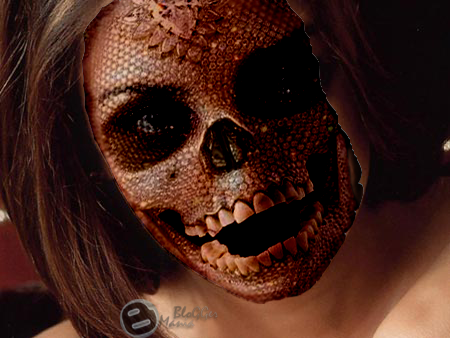
dech. hasil akhirnya seperti ini :
Oke Beres sudah
jadi tuch efek horor Topeng Panji Tengkorak, tapi kok cewek. Ha ha ha
Panji tengkorak yang cowoknya udah pensiun sekarang, ganti cewek
itung-itung emansipasi, he he he.. salam Photoshop'ers.


0 komentar:
Posting Komentar